Kenko Professional Imaging Co., Ltd.
株式会社ケンコープロフェショナルイメージング

GODOX C100 の諸設定について
GODOX ビューファインダーカメラ「C100」に関連する設定方法について、ご案内いたします。
■撮影した画像ファイルの日時設定
1_付属のUSB-CケーブルでC100をPCに接続し、電源を入れます。
2_C100接続により生成されたUSBドライブを開きます(USBドライブとして認識します)。
※Windows:スタート→エクスプローラー→画面左の一覧から見つけられます。
※Mac:デスクトップにアイコンが表示されます(またはファインダー→画面左の一覧で見つけられます)。
2_C100のUSBドライブ内に空のテキストファイルを作成し、ファイル名をGodoxに変更します。
※拡張子(.txt)が表示されている場合は、削除せずそのまま。
※再度日時設定をする場合、テキストファイルが残っていることがありますので、削除してから新規作成してください。
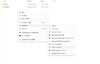
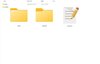
Windows:フォルダ内の何もない部分を右クリック→新規作成→テキストドキュメント で生成。
Mac:テキストエディットの新規ファイルを生成し、当該フォルダに保存してください。
3_C100を安全に取り外し、すぐにC100の電源を入れ直したら、日時設定は完了です。
■ファームウェアアップデートについて
1_Godoxのメーカーウェブサイトで当該のファームウェアをダウンロードします。
https://www.godox.com/firmware-Cameras-Printers/
ダウンロードファイルには、説明(英文・中文)が書かれたPDFとファームウェアが入っています。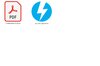
2_TF(microSD)カードをPCに接続し、C100のフォルダを開いた最初の階層にファームウェアをコピーします。
※カードのフォーマットはFAT32またはexFATである必要があります。
3_カードをC100に戻し、電源を入れるとランプが点滅し、アップデートを開始します。
4_約10秒でアップデートが終了し、ランプが消灯した後にC100が再起動し、アップデートは完了です。